

R4 烧录卡使用 TWiLight Menu++ 替代老旧内核方案
在之前我购买了一张 r4com 烧录卡(如下图所示),但是在最近折腾的时候发现它的官网已经无法正常使用了,所以我想起来之前折腾过 TWiLight Menu++ 这个程序,它不仅可以直接安装到机器上使用,也可以配合烧录卡来加载使用。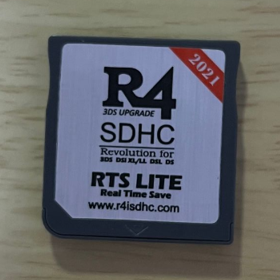
不如直接抛弃老旧内核将这个卡作为 TWiLight Menu++ 来使用,先来通过官方文档分析一下都适配哪些烧录卡。
准备工作
- TF卡一张(存内核文件)
- 读卡器一个(能够读取TF卡文件)
- 电脑或手机一台(用于操作制作内核)
开始制作
格式化TF卡
制作需要使用一张空烧录卡进行制作,所以需要通过格式化来清空TF卡文件。
下载 TWiLightMenu-Flashcard 包
可以通过 官方WIKI 或 Github 下载最新的 TwiLightMenu-Flashcard.7z 包
提取启动文件
下载压缩包后解压或者直接打开提取启用文件:_nds 文件夹 与 BOOT.NDS 文件
然后将 _nds 文件夹 与 BOOT.NDS 文件 放到空的TF卡根目录中。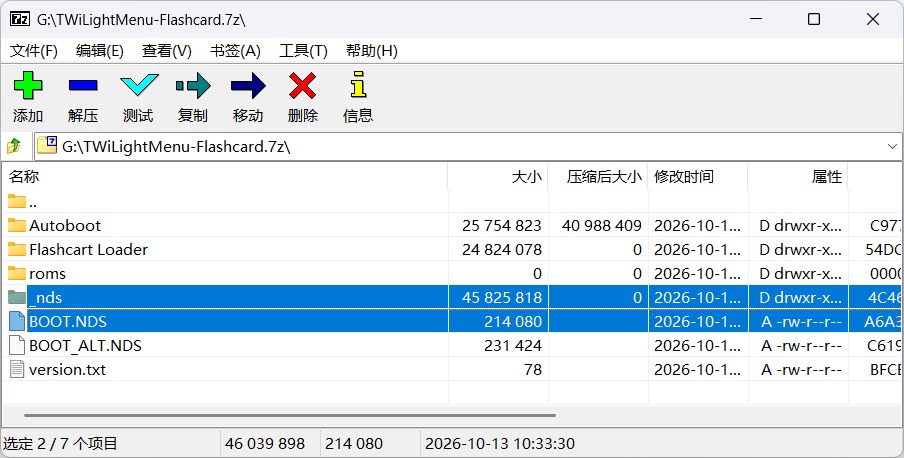
提取对应烧录卡自启动文件
打开 TWiLightMenu-Flashcard 包中的 Autoboot 文件夹,你会看到一堆的不同烧录卡的文件夹。
这个步骤比较麻烦,因为要根据你的烧录卡类型来提取对应的自启动文件,不然可能无法正常使用烧录卡。
不过官方给了一份不同类型的烧录卡的文件列表,你可以通过打开 \Autoboot\README.txt 查看,基本上不同时期的热门烧录卡都拥有。
比如我这个卡是 r4isdhc.com cards 2014+ 也就是 com 卡的,根据 README.txt 里可以看到这个卡的文件夹是 R4i-SDHC 里面的文件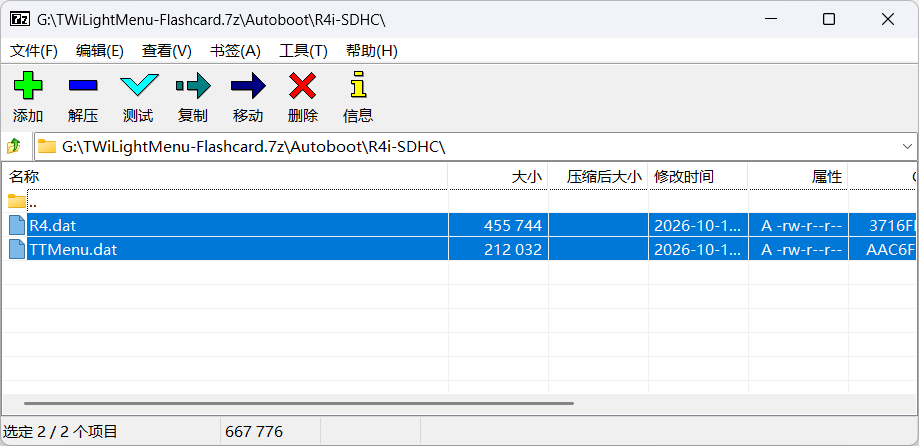
将里面的 R4.dat 和 TTMenu.dat 放到TF卡根目录中。
确认文件并测试启动
上面两个操作做完后就可以弹出TF卡然后插入烧录卡上机测试了,不出意外打开后可以直接启动 TWiLightMenu++
没问题就可以往TF卡里扔ROM文件了,直接耍起。
如果无法启动,可能是烧录卡的自启动文件不适用,多试几个,或者查看官方的疑难解答手册
当然如果不想折腾也可以直接安装CIA格式的启动文件到3DS上
#3DS 3